【电脑/手机】夸克云盘免费扩容1T空间-教程

【电脑/手机】夸克云盘免费扩容1T空间-教程
所属分类:【🍎苹果】  【👾安卓】  【💻电脑】 最后更新:2026年08月22日

夸克云盘免费扩容1T教程📣~

 注意事项

1、扩容教程需在手机端操作,扩容后三端可享(电脑、安卓、IOS)。

2、手机需要安装:“夸克网盘”、“QQ”或者“第三方软件(如淘宝)”(都需登录)。

3、扩容后会分为两个网盘(手机号码登录为新扩容盘,第三方账号为原网盘)。

4、用第三方登录原账号分享资源过去新网盘保存后,即可解绑或者换绑到扩容盘。

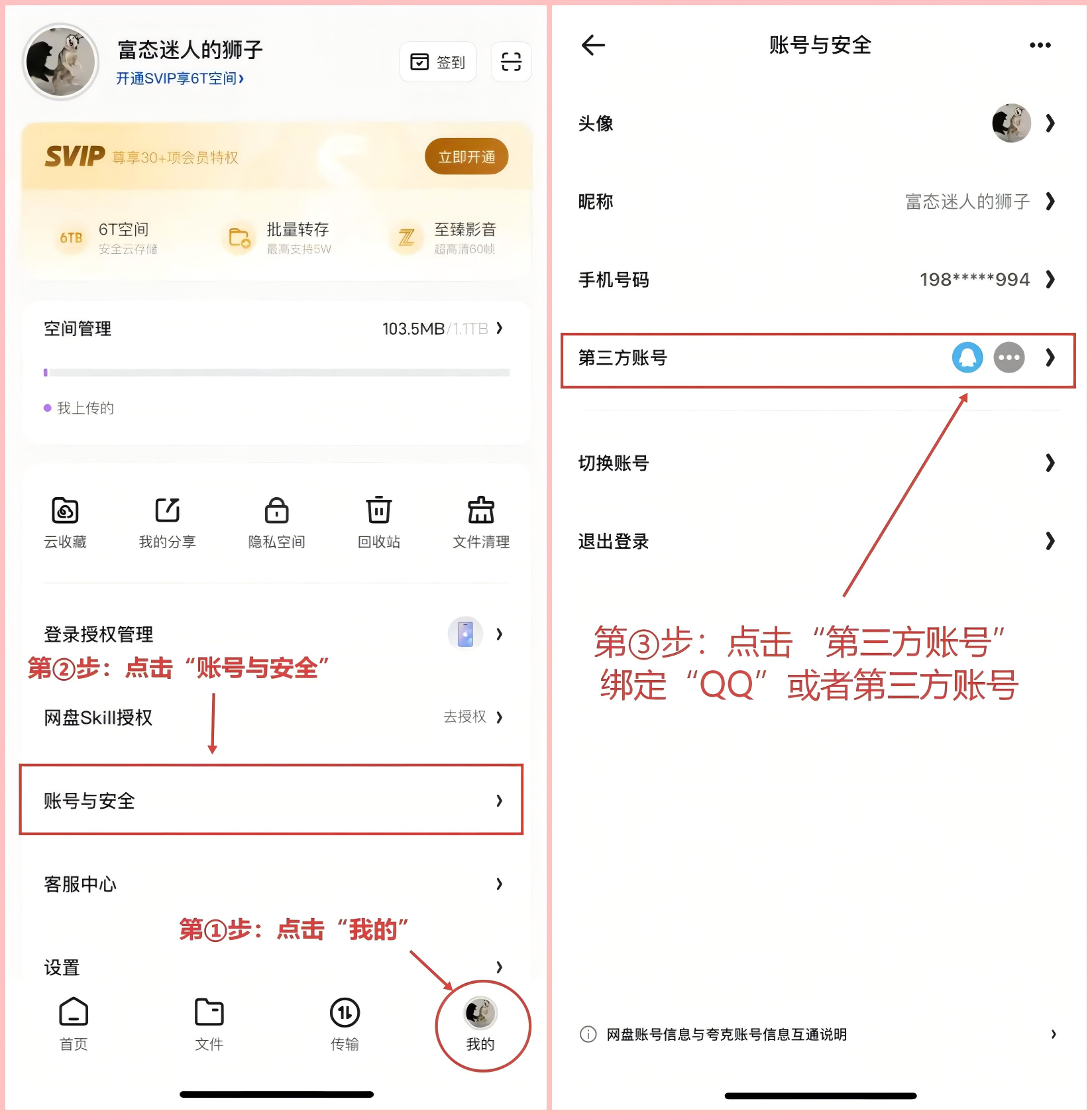
第一步:绑定第三方账号登录。(防止原网盘资料丢失

①:手机下载“夸克网盘”APP登录需要扩容账号。

安卓版:【传送门】     苹果版:【传送门】   

②:点击左下角“我的”—“账号安全”,

       点击“第三方账号”绑定QQ或者第三方账号(淘宝账号等)【电脑/手机】夸克云盘免费扩容1T空间-教程


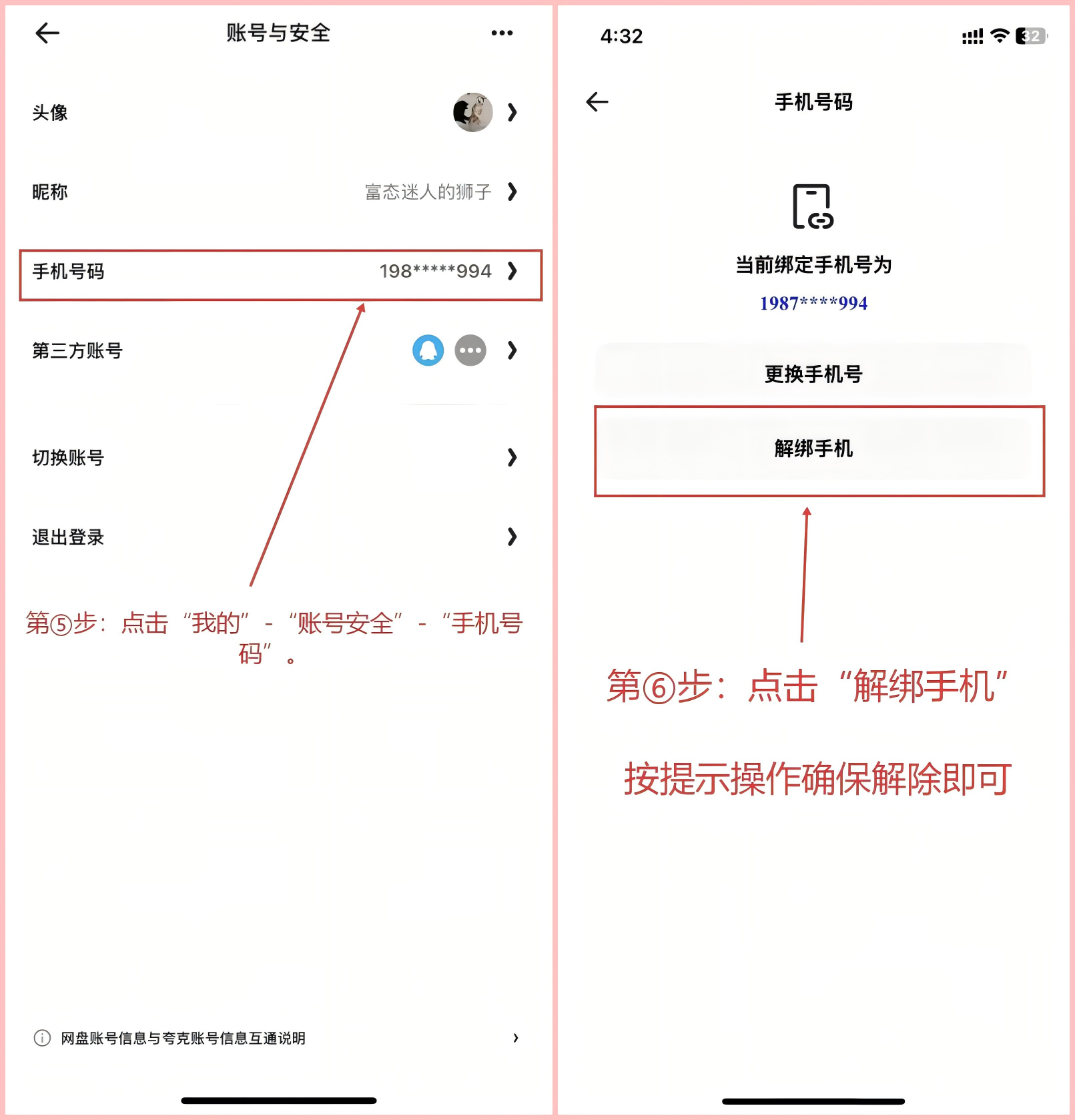
第二步:解绑扩容账号的手机号码。

①:点击左下角“我的”—“账号安全”,

       点击“手机号码”,点击“解绑手机”按操作解绑手机号码。
【电脑/手机】夸克云盘免费扩容1T空间-教程


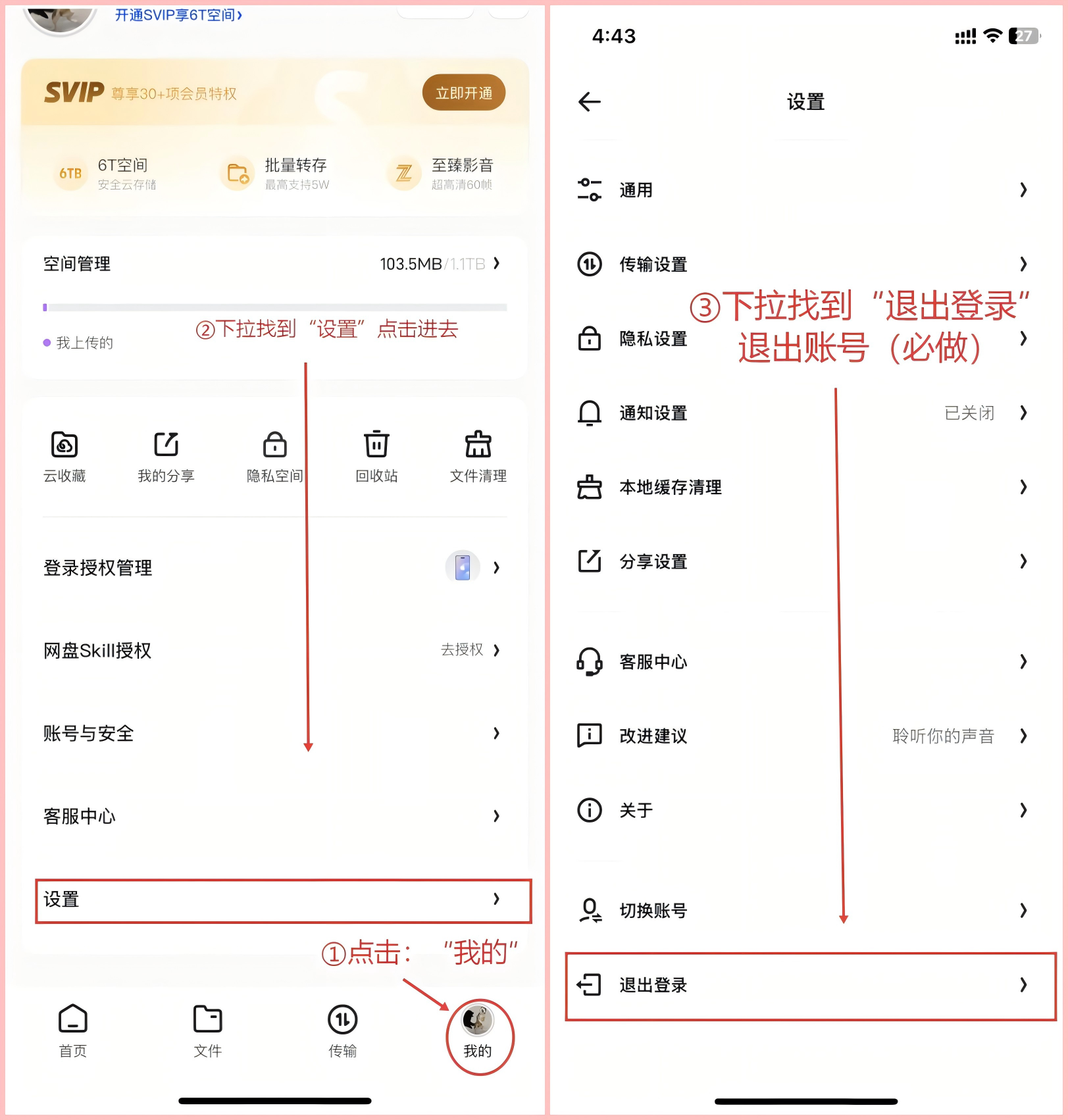
第三步:退出扩容账号。

①:点击左下角“我的”—下拉找到“设置”。

②:点击进入“设置”后,下拉找到“退出登录”,并退出账号(必做)。【电脑/手机】夸克云盘免费扩容1T空间-教程

第四步:用解绑的手机号码登录网盘,并保存扩容文件。

   ①、  登录解绑的手机号码,使用验证码登录,登陆后复制扩容口令转存到新的网盘。
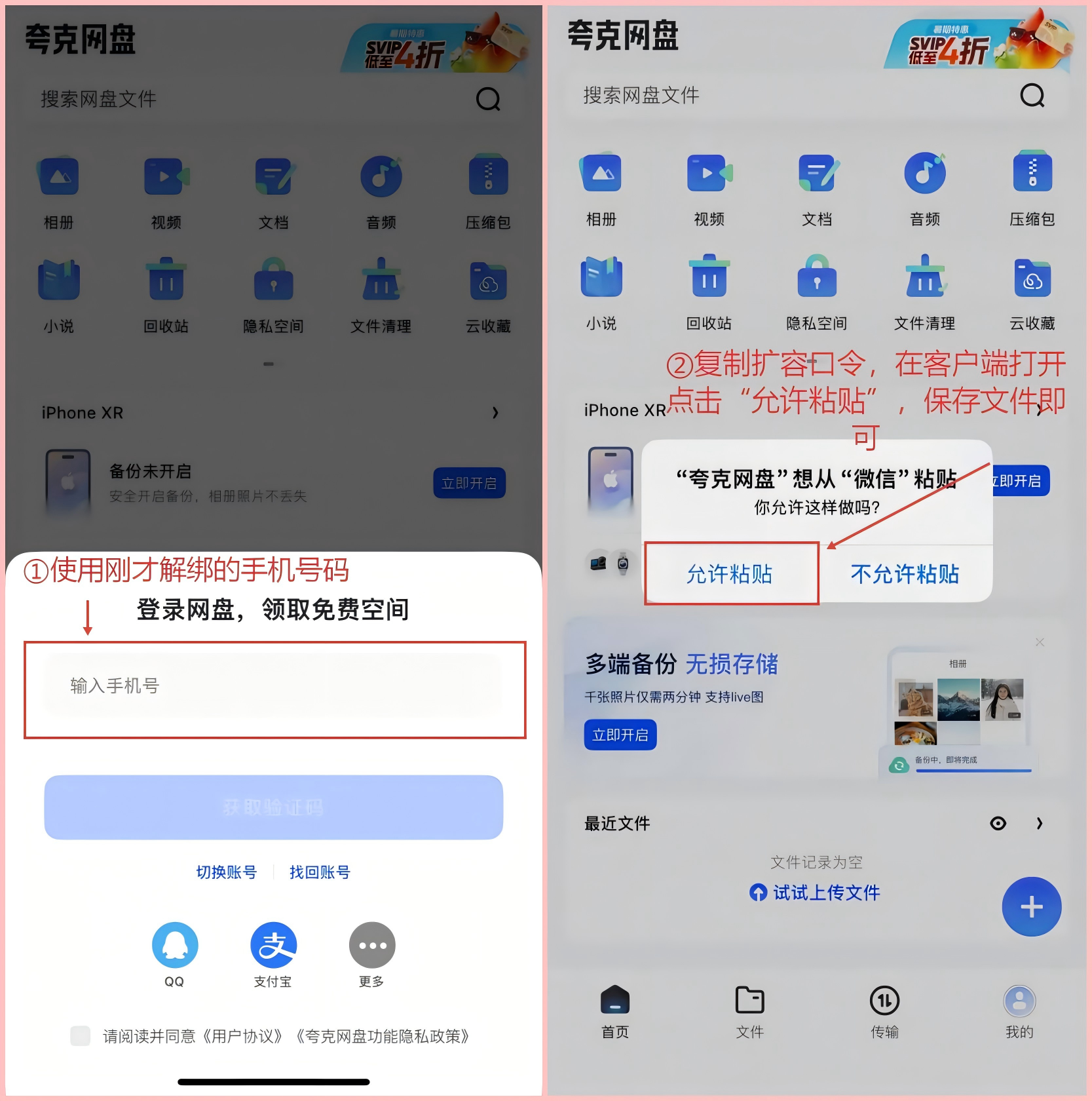
②、【扩容口令】:/~8b763ZeZ8Q~:/,复制此段口令客户端打开保存即可。

【电脑/手机】夸克云盘免费扩容1T空间-教程


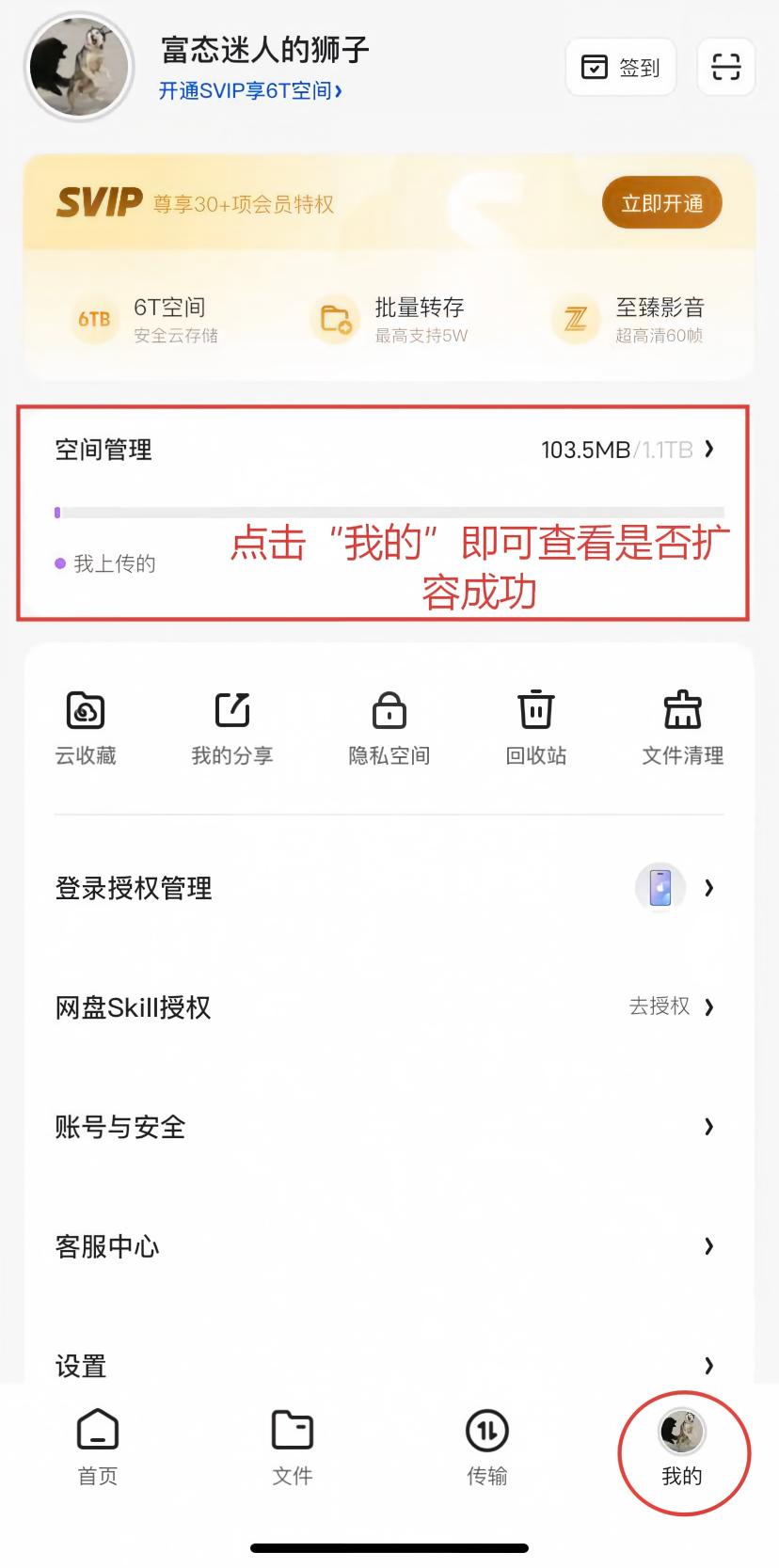
第五步:查看是否扩容成功。

①:转存成功后,关闭APP,重新打开APP。

②:打开后,点击“我的”即可查看是否扩容成功。【电脑/手机】夸克云盘免费扩容1T空间-教程

第六步:把原网盘的数据分享到链接到新网盘保存,并解除第三方绑定(换绑)。

 方案Ⅰ-废弃原账号,直接迁移数据。

①:登录第一步绑定的第三方账号,把所有文件移动到一个文件夹并分享。

②:使用解绑的手机号码打开分享的连接并保存,这样就完成了文件的迁移。

③:保存完成后,可直接用新网盘换绑第三方账号直接解绑旧账号,或旧账号直接注销即可。

方案Ⅱ-双盘并用,旧网盘使用第三方登录使用,新网盘手机号码登录使用,这样同时拥有二个网盘。
免责声明:

本站提供的资源,都来自网络,版权争议与本站无关,所有内容及软件的文章仅限用于学习和研究目的。不得将上述内容用于商业或者非法用途,否则,一切后果请用户自负,我们不保证内容的长久可用性,通过使用本站内容随之而来的风险与本站无关,您必须在下载后的24个小时之内,从您的电脑/手机中彻底删除上述内容。如果您喜欢该程序,请支持正版软件,购买注册,得到更好的正版服务。侵删请致信E-mail: 1960789313@qq.com

Dmecy-管理员

发表评论

您必须登录才能发表评论!